你有没有想过,那些搞笑的GIF动图,要是能变成视频,那得多好玩啊!想象你的手机屏幕上,那些动图瞬间变成了连贯的小电影,是不是瞬间觉得生活都生动了许多?今天,就让我来手把手教你,如何把GIF转换成视频,让你的手机瞬间变身“短视频达人”!
一、选择合适的工具
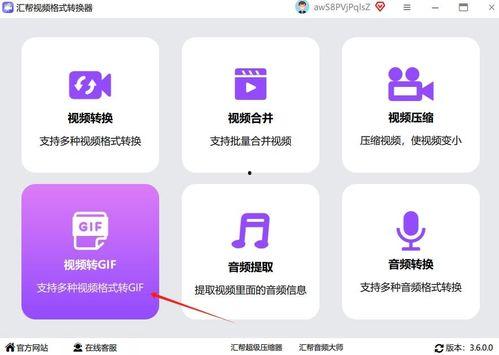
首先,你得有个得力的助手——GIF转视频的工具。市面上有很多这样的软件,有些是免费的,有些则需要付费。这里,我推荐几个口碑不错的工具:
1. GIF制作大师:这个软件功能强大,不仅可以转换GIF,还能制作GIF,简直是GIF爱好者的福音。
2. GIF转换器:这个工具简单易用,转换速度快,适合初学者。
3. Adobe Photoshop:如果你是摄影或设计爱好者,这款软件绝对能满足你的需求,不过操作相对复杂一些。
二、下载并安装工具
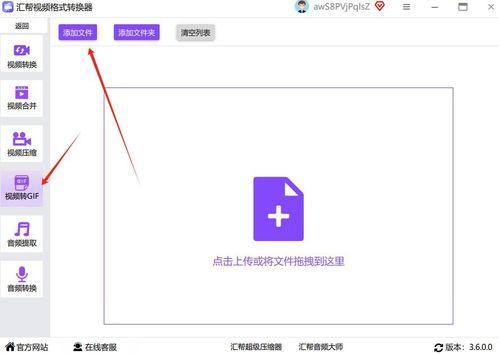
选择好工具后,接下来就是下载和安装了。以“GIF制作大师”为例,你可以在应用商店搜索“GIF制作大师”,然后按照提示下载并安装。
三、导入GIF
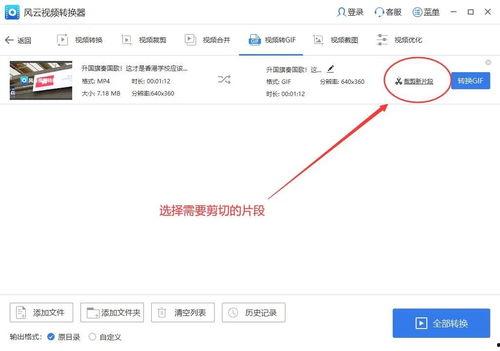
打开软件,你会看到有一个“导入GIF”的按钮,点击它,然后选择你想要转换的GIF文件。注意,有些软件可能支持批量导入,这样你就可以一次性转换多个GIF了。
四、设置视频参数
导入GIF后,接下来就是设置视频参数了。不同的软件,参数设置可能有所不同,但大致包括以下几项:
1. 视频格式:常见的有MP4、AVI、MOV等,选择适合自己的格式。
2. 视频分辨率:分辨率越高,视频质量越好,但文件大小也会相应增大。
3. 帧率:帧率越高,视频越流畅,但也会增加文件大小。
五、开始转换
设置好参数后,就可以开始转换了。点击“开始转换”或类似的按钮,软件就会开始处理你的GIF文件。这个过程可能需要一些时间,具体取决于GIF的大小和你的电脑性能。
六、导出视频
转换完成后,你会看到一个新的视频文件。你可以点击“导出”或类似的按钮,选择保存位置,然后保存视频。
七、分享你的作品
现在,你的GIF已经成功转换成视频了!你可以将它分享到社交媒体、朋友圈,甚至上传到视频平台,让更多的人欣赏你的作品。
小贴士:
1. 注意版权问题:在转换和使用GIF时,要注意版权问题,避免侵犯他人的权益。
2. 选择合适的GIF:并不是所有的GIF都适合转换成视频,选择那些动态效果明显、连贯性好的GIF,才能制作出更好的视频。
3. 尝试不同的工具:不同的工具可能适合不同的需求,不妨多尝试几个,找到最适合自己的。
现在,你学会了吗?赶紧动手试试吧,让你的手机变成短视频达人,记录下生活中的每一个精彩瞬间!